You are hereThermal Input
Thermal Input
Thermal Input
Nella seguente sezione vengono descritti:
1. GMM Fluxes
2. Thermal Input
Nella Figura 1 è mostrato che nella schermata Thermal Input del programma Spazio è possibile inserire
1. Nella parte in alto i dati relativi ai GMM Fluxes
2. Nella parte in basso i dati relativi ai Thermal Input
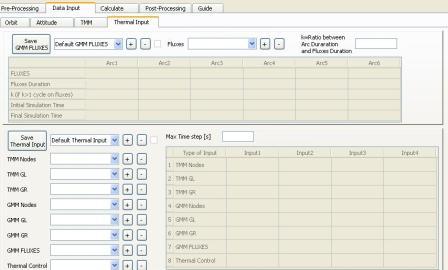
Figura 1
GMM Fluxes
Scopo di questa sezione è quello di definire i flussi Solari, del Pianeta e di Albedo usati nell’analisi per il calcolo delle Temperature.
Viene inoltre definito il range temporale all’interno del quale sono calcolate le Temperature.
Sono presenti cinque bottoni, un combo box, un Check Box, una Line Edit e una tabella non editabile.
Con il bottone + di sinistra è possibile generare un nuovo set di GMM Fluxes.
Una volta premuto sarà necessario inserire nel combo box di sinistra il nome del set creato.
Con il tasto meno di sinistra è possibile cancellare un set, una dipendenza potrebbe essere rilevata.
Con il combo box di sinistra è possibile visualizzare i dati relativi al set creato in precedenza.
Se il Check Box è spuntato il set è stato salvato in precedenza e ha dei dati ad esso associati.
Con il bottone Save GMM Fluxes è possibile salvare i dati inseriti, una dipendenza potrebbe essere rilevata.
Inserimento dati GMM Fluxes
Nel combo box di destra vengono inseriti in automatico i Fluxes salvati nella schermata Calculate, ovvero gli Output delle analisi Fluxes per le quali è stata effettuata una simulazione.
Se per un Output dell’analisi Fluxes è stata effettuata una simulazione:
1. Questo Output è presente nel combo box di destra della parte superiore della Figura 1
2. Se viene selezionato nel combo box della sezione Output della schermata Calculate, allora il relativo Check Box della sezione Start è spuntato
Premendo il bottone + di destra viene inserito nella Tabella non editabile il risultato dell’analisi Fluxes selezionato nel combo box di destra, una dipendenza potrebbe essere rilevata.
Precondizione affinché ciò possa accadere è l’inserimento di un valore numerico maggiore di 0 nella Line Edit “Ratio Between Arc Duration and Fluxes Duration”, altrimenti un errore viene mostrato.
Se questo valore è minore di uno solo una parte dei dati calcolati nell’analisi Fluxes vengono utilizzati per il calcolo delle Temperature.
Se questo valor è maggiore di uno, i dati dell’analisi Fluxes vengono riprodotti ciclicamente.
Premendo il bottone – di destra è possibile cancellare dati dalla tabella non editabile, una dipendenza potrebbe essere rilevata.
Alla pressione del bottone – di destra viene cancellato dalla tabella non editabile l’ultimo risultato dell’analisi Fluxes il cui nome corrisponde al testo selezionato nel combo box di destra.
Se non presente, la pressione del bottone – di destra viene ignorata.
Alla pressione dei tasti + e -, i dati relativi al set di GMM Fluxes vengono cancellati, è quindi necessario salvare nuovamente il set premendo il bottone Save GMM Fluxes, pertanto viene cancellata la spunta dal Check Box.
Thermal Input
Scopo di questa sezione è convogliare tutti i risultati ottenuti precedentemente in un unico input per l’analisi delle Temperature.
Con il bottone + in alto è possibile generare un nuovo Thermal Input.
Una volta premuto sarà necessario inserire nel combo box in alto il nome del Thermal Input creato.
Con il tasto meno in alto è possibile cancellare un Thermal Input, una dipendenza potrebbe essere rilevata.
Con il Combo Box in alto è possibile visualizzare i dati relativi al Thermal Input creato in precedenza.
Se il Check Box è spuntato il Thermal Input è stato salvato in precedenza e ha dei dati ad esso associati.
Con il bottone Save Thermal Input è possibile salvare i dati inseriti, una dipendenza potrebbe essere rilevata.
Inserimento dati Thermal Input
I dati inseribili nella Tabella non editabile sono di 8 tipi diversi:
1. TMM Nodes
2. TMM GL
3. TMM GR
4. GMM Nodes
5. GMM GL (non supportato)
6. GMM GR
7. GMM Fluxes
8. Thermal Control
Per ognuno di questi tipi è possibile inserire fino a 4 set di dati nello stesso Thermal Input.
Negli 8 Combo Box sono caricati in automatico i Set di dati salvati contenuti nei vari Combo Box del programma Spazio.
Se un Set di dati è stato salvato:
1. Questo Set è presente in uno degli 8 combo box di Figura 1
2. Se il Set è selezionato nel relativo Combo Box del programma Spazio allora il relativo Check Box è spuntato.
Premendo uno degli 8 tasti + viene inserito nella tabella non editabile il set di dati selezionato nel rispettivo combo box, una dipendenza potrebbe essere rilevata.
Se il set di dati è già presente nella tabella non editabile, un errore viene mostrato.
Se il relativo combo box è vuoto, la pressione del tasto + è ignorata.
Premendo uno degli 8 tasti - viene cancellato dalla tabella non editabile l’ultimo set di dati inserito il cui nome corrisponde al testo selezionato nel relativo combo box,, una dipendenza potrebbe essere rilevata.
Se il set di dati non è presente nella tabella non editabile e/o nel relativo combo box, la pressione del tasto - viene ignorata.
Alla pressione dei tasti + e -, i dati relativi al Thermal Input vengono cancellati, è quindi necessario salvare nuovamente il set premendo il bottone Save Thermal Input, pertanto viene cancellata la spunta dal Check Box.
La Line Edit “Max Time Step [s]” permette di inserire il massimo intervallo di tempo fra due istanti di tempo per i quali sono calcolate le Temperature.
Se vuota, l’intervallo di tempo è quello massimo permesso dalla convergenza numerica della simulazione.