You are hereProperties
Properties
Properties
Nella seguente sezione viene spiegato come creare il Modello Termico.
Essa è divisa in due parti:
1. Istanze in alto
2. Materiali in basso
La prima parte è divisa in tre sotto parti:
1. In alto a sinistra: inserimento e salvataggio dei dati opzionali della Structure Position
2. In basso a sinistra: salvataggio dei dati delle Istanze
3. A destra: inserimento dei dati delle Istanze
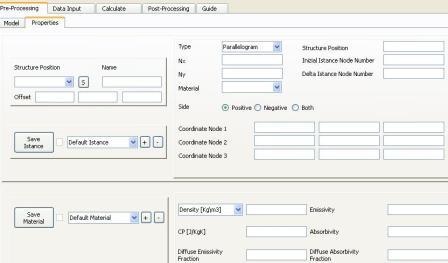
Figura 1
MATERIALI
Nella seguente parte viene spiegato come inserire e salvare i dati relativi ai Materiali.
Nella parte sinistra della schermata sono presenti 3 bottoni, un check box e un combo box.
Con il bottone + è possibile generare una nuovo Materiale.
Una volta premuto sarà necessario inserire nel combo box il nome del Materiale creato.
Con il tasto meno è possibile cancellare un Materiale, una dipendenza potrebbe essere rilevata.
Con il combo box è possibile visualizzare i dati relativi ad un Materiale creato in precedenza.
Se il check box è spuntato il Materiale è stato salvato in precedena e ha dei dati ad esso associati.
Con il bottone Save Material è possibile salvare i dati inseriti, una dipendenza potrebbe essere rilevata.
Nella parte destra sono presenti un combo box e 6 Line Edit.
Sono possibili 4 scelte per la definizione della Massa dei nodi Termici attraverso il combo Box:
1. Density [Kg/m3]
2. Density [Kg/m2]
3. Mass per Node
4. Mass per Instance
5. Mass and Cp in TMM
Nel quinto caso non sono inseribili valori per la Massa e per il Cp dei Nodi Termici.
Negli altri casi i campi delle 2 Line Edit relative a Massa e Cp devono essere convertibili in numeri strettamente maggiori di 0, altrimenti un errore viene mostrato.
I campi delle altre 4 Line Edit devono essere convertibili in numeri che soddisfano la relazione 0<=Input<=1, altrimenti un errore viene mostrato.
Salvataggio dei dati delle Istanze
In questa sezione verranno trattate le modalità di salvataggio dei dati relativi alle Istanze.
L’istanza è un insieme di Facce caratterizzate dal giacere nello stesso piano.
Sono presenti 3 bottoni, un check box e un combo box.
Con il bottone + è possibile generare una nuova Istanza.
Una volta premuto sarà necessario inserire nel combo box il nome dell’Istanza creata.
Con il tasto meno è possibile cancellare una Istanza, una dipendenza potrebbe essere rilevata.
Con il combo box è possibile visualizzare i dati relativi ad una Istanza creata in precedenza.
Se il check box è spuntato l’Istanza è stata salvata in precedenza e ha dei dati ad essa associati.
Con il bottone Save Istanze è possibile salvare i dati inseriti, una dipendenza potrebbe essere rilevata.
Inserimento dei dati delle Istanze
In questa sezione verranno trattate le modalità di inserimento dei dati relativi alle Istanze.
Sono presenti 2 Combo Box, tre Radio Button e un numero di Line Edit dipendente dalle scelte effettuate attraverso i Combo Box.
Il primo Combo Box permette la scelta del tipo dell’Istanza, sono possibili 4 scelte.
1. Parallelogram
2. Quadrangle
3. Triangle
4. Circle
Nel Caso 2, sono necessari 4 Punti Geometrici per definire l’Istanza, negli altri Casi sono necessari 3 Punti Geometrici.
Le Line Edit relative ai Punti Geometrici sono 3 per ogni Punto Geometrico.
I campi delle Line Edit relative ai Punti Geometrici devono essere convertibili in numeri altrimenti un errore viene mostrato.
I Punti Geometrici non possono essere coincidenti altrimenti un errore viene mostrato.
Per ogni possibile tripletta di Punti Geometrici non può essere verificata la collinearità, altrimenti un errore viene mostrato.
Nel caso Quadrangle devono essere verificate due ulteriori condizioni, altrimenti un errore viene mostrato:
1. Quattro angoli interni minori di 180°
2. Quattro Punti Geometrici giacenti sullo stesso piano
Nel secondo Combo Box sono caricati in automatico i Materiali salvati.
Se un Materiale è stato salvato:
1. Questo Materiale è presente nel secondo Combo Box
2. Se il Materiale è selezionato nel Combo Box della sezione Materiali allora il relativo Check Box è spuntato.
Se il secondo Combo Box non contiene alcun Materiale un errore viene mostrato al salvataggio dell’Istanza.
Se nel secondo Combo Box viene selezionato un Materiale per cui è stata scelta una definizione della Massa attraverso l’opzione “Density [Kg/m3]” allora appare la Line Edit “Thickness [mm]”.
Il campo della Line Edit “Thickness [mm]” deve essere convertibile in un numero maggiore di 0 altrimenti un errore viene mostrato.
I tre Radio Button sono mutualmente esclusivi.
Se il Radio Button ‘Positive’ è selezionato, è attivo il lato delle Facce nella direzione della normale alle Facce.
La direzione della normale alle Facce è data da (P2-P1)^(P3-P1) per i primi tre tipi di istanza, (P2-P1)^((P3-P1)^(P2-P1)) per il quarto tipo.
Se nessuno dei tre Radio Button è selezionato un messaggio di errore viene mostrato.
I campi Nx e Ny se vuoti assumono il valore 1, se pieni devono essere convertibili in numeri >=1.
Il campo “Initial Istance Node Number” se vuoto assume il valore 0 (calcolo automatico), se pieno deve essere convertibile in un numero maggiore o uguale a 0.
Il campo “Delta Istance Node Number” se vuoto assume il valore 1, se pieno deve essere convertibile in un numero maggiore o uguale a 0 (0 per un un unico nodo).
Il campo “Structure Position” se vuoto assume il valore 1, se pieno deve essere convertibile in numeri intervallati da punti (es. 2.5.3).
Inserimento e salvataggio dei dati opzionali della Structure Position
La sezione è composta da un Combo Box, un bottone e 4 Line Edit.
Viene caricata in automatico all’interno del Combo Box la struttura ad albero del Modello Termico.
Ad ogni ramo dell’albero è possibile associare un nome e un offset.
L’offset definisce le componenti del vettore O’-O, dove O’ è l’origine del sistema di riferimento del ramo selezionato nel Combo Box,
mentre O è l’origine del sistema di riferimento del ramo “padre”. Di default questo offset definisce un vettore nullo.
Di default il nome è una stringa vuota per rami che non sono Istanze.
Se con il Combo Box viene selezionato un ramo che è una Istanza, il campo Name viene riempito col nome dell’Istanza.
E’ dunque possibile cambiare i nomi delle Istanze da questo riquadro.
Il Combo Box nella sezione del salvataggio dei dati delle Istanze si aggiornerà in automatico con il nuovo nome dell’Istanza.
Con il bottone è possibile salvare i dati inseriti nelle 4 Line Edit.
Selezionando un ramo dal Combo Box, il nome e l’offset di default o salvati in precedenza verranno visualizzati.