You are hereModel
Model
Model
In Questa Sezione verrà descritta la visualizzazione dei Modelli Termici.
Come mostrato in Figura 1, questa sezione può essere divisa in quattro parti:
1. In alto a sinistra Gestione Modelli Termici
2. In basso a sinistra Struttura ad Albero del Thermal Model selezionato
3. In alto a destra Bottoni per il controllo della visualizzazione del Modello Termico
4. In basso a destra Area di visualizzazione del Modello Termico.
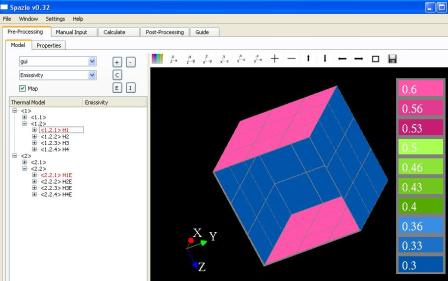
Figura 1
GESTIONE MODELLI TERMICI
In quest’Area sono presenti 5 Bottoni, 2 Combo Box e un Check Box.
Attraverso il primo Combo Box è possibile selezionare il Modello Termico da visualizzare e da modificare fra quelli disponibili. Ogni volta che un modello viene importato attraverso il Bottone “I”, o attraverso il Menu File, il nome di questo Modello viene inserito in questo Combo Box. Ogni volta che un file .SPZ viene caricato attraverso il Menu File o il Menu Window, o un nuovo database .SPZ viene creato, questo Combo Box viene aggiornato con i Modelli Termici presenti nel nuovo File.
Attraverso il secondo Combo Box dall’alto, è possibile selezionare uno fra i seguenti parametri del Modello Termico:
1. Absorbivity
2. Emissivity
3. Diffuse absorbivity fraction
4. Diffuse emissivity fraction
5. Mass
6. CP
7. Thickness
8. Side
9. Material
10. Thermal Node Number
I dati relativi a questi parametri vengono visualizzati nella seconda colonna della Struttura ad Albero del Modello Termico selezionato. Se il Check Box è spuntato essi vengono rappresentati graficamente nell’Area Grafica relativa al Modello Termico selezionato. Le facce del Modello Termico vengono colorate in base al valore del parametro selezionato nel secondo Combo Box.
SCHEMA AD ALBERO
La struttura ad albero è quella del Modello Termico.
Attraverso di esso è possibile deselezionare i Nodi Termici visualizzati nell’Area Grafica.
Cliccando su un ramo della struttura ad albero quel ramo e tutti i rami figli vengono colorati in rosso e i rispettivi nodi Termici non vengono visualizzati nell’Area Grafica.
Per Facce con lo stesso Nodo Termico, basta che una di esse non sia deselezionata per la visualizzazione del rispettivo Nodo Termico nell’Area Grafica.
CONTROLLO GRAFICO
I Bottoni (da sinistra a destra) servono a:
1. Cambio del colore dello sfondo dell’Area grafica
2. Rotazione dell’Output in modo da avere l’asse X rivolto verso sinistra, l’asse Y rivolto verso l’alto, l’asse Z uscente dallo schermo
3. Rotazione dell’Output in modo da avere l’asse Y rivolto verso sinistra, l’asse X rivolto verso l’alto, l’asse Z entrante nello schermo
4. Rotazione dell’Output in modo da avere l’asse Y rivolto verso sinistra, l’asse Z rivolto verso l’alto, l’asse X uscente dallo schermo
5. Rotazione dell’Output in modo da avere l’asse Z rivolto verso sinistra, l’asse Y rivolto verso l’alto, l’asse X entrante nello schermo
6. Rotazione dell’Output in modo da avere l’asse Z rivolto verso sinistra, l’asse X rivolto verso l’alto, l’asse Y uscente dallo schermo
7. Rotazione dell’Output in modo da avere l’asse X rivolto verso sinistra, l’asse Z rivolto verso l’alto, l’asse Y entrante nello schermo
8. Zoom dell’Output
9. Unzoom dell’Output
10. Traslazione dell’Output verso l’alto
11. Traslazione dell’Output verso il basso
12. Traslazione dell’Output verso sinistra
13. Traslazione dell’Output verso destra
14. Ripristino dei valori iniziali di Traslazione e Zoom
15. Salvataggio dell’Immagine contenuta nell’Area Grafica
AREA GRAFICA
Nell’Area Grafica viene visualizzato il Modello Termico.
Solo i Nodi termici non deselezionato attraverso lo Schema ad Albero vengono visualizzati.
Se il Check Box è spuntato vengono visualizzati i dati relativi al parametro selezionato nel secondo Combo Box dall’alto colorando le facce in base al valore di questo parametro. L’interpretazione della visualizzazione da parte dell’utente viene coadiuvata da una Mappa colorata che riporta un set di 10 colori e relativi valori del parametro selezionato.
Una terna esplica l’orientamento del Modello Termico rispetto al Sistema di Riferimento del Modello Termico.
Qualora il Check Box non sia spuntato, i due lati delle Facce del Modello Termico sono Blu se la relativa Istanza ha per il parametro “Side” il valore “Both”, altrimenti sono uno Grigio (lato disattivo) e uno Blu (lato attivo).