You are hereMenu File
Menu File
Menu File
Con questo Menu è possibile svolgere le seguenti operazioni:
1. New
2. Open
3. Save
4. Save As…
5. Save All
6. Import
7. Export
8. Close
9. Quit
NEW
Con questa Azione è possibile creare un nuovo File di estensione .SPZ.
Se non sono presenti File nella sezione corrente questa azione attiva la visualizzazione delle TAB Pre-Processing, Data Input, Calculate e Post-Processing.
Verrà richiesto il nome del file. Se il file scelto è già esistente verrà sovrascritto da un File Sessione vuoto.
Se il file scelto è già aperto, verrà visualizzato un messaggio di conferma dell’operazione che permetterà di sovrascrivere i dati contenuti nel File su disco e della Sessione corrente.
Questa azione non è attiva nel caso in cui il Software non sia stato attivato. Il nuovo file contiene i set di dati vuoti di default.
OPEN
Con questa azione è possibile caricare i dati di un file di estensione .SPZ preesistente.
Se non sono presenti File nella sezione corrente questa azione attiva la visualizzazione delle TAB Pre-Processing, Data Input, Calculate e Post-Processing.
Verrà richiesto il nome del file da aprire. Se il file è già stato aperto, verrà visualizzato un messaggio di conferma dell’operazione che permetterà di sovrascrivere i dati della Sessione Corrente.
SAVE ALL
Con questa Azione è possibile salvare tutti i file aperti.
CLOSE
Con questa azione viene richiesto all’utente se salvare i dati.
Dopo l’eventuale salvataggio vengono cancellati dalla Sessione corrente i dati relativi al File chiuso.
Se non sono presenti File nella sezione corrente questa azione disattiva la visualizzazione delle TAB Pre-Processing, Data Input, Calculate e Post-Processing.
QUIT
Con questa azione viene chiesto all’utente quali file salvare fra quelli aperti nella Sessione.
Come mostrato in Figura 1 solo i File selezionati (di default nessuno) vengono salvati.
La Pressione dell’icona “X” che permette la chiusura del programma attiva la stessa Azione.
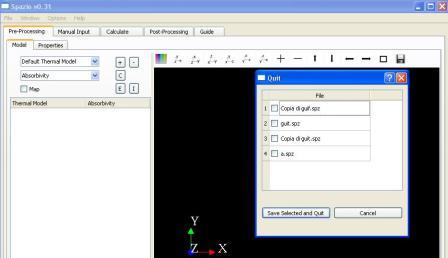
Figura 1