You are hereOrbit
Orbit
Orbit
In questa sezione vengono descritti i parametri necessari all’Analisi Mission.
In particolare è possibile dividere la schermata in quattro parti:
1. In alto a sinistra è possibile salvare i dati relativi agli archi e alle orbite(composizioni di più archi)
2. In alto a destra è presente un calendario
3. In basso a sinistra è possibile inserire i dati relativi agli archi
4. In basso a destra è possibile inserire e salvare i dati relativi al pianeta
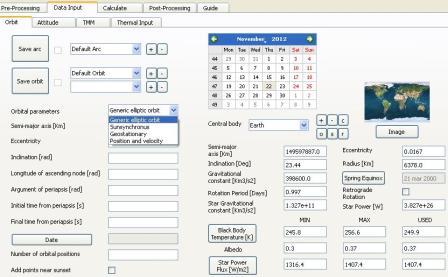
Figura 1
Salvataggio dei dati relativi agli archi e alle orbite
Questa sezione è composta di 8 bottoni, 2 Check Box e tre Combo Box.
Con il primo bottone + dall’alto è possibile generare un nuovo arco.
Una volta premuto sarà necessario inserire nel relativo Combo Box il nome dell’arco creato.
Con il primo tasto meno dall’alto è possibile cancellare un arco, una dipendenza potrebbe essere rilevata.
Con il primo Combo Box dall’alto è possibile visualizzare i dati relativi all’arco creato in precedenza.
Se il relativo Check Box è spuntato l’arco è stato salvato in precedenza e ha dei dati ad esso associati.
Con il bottone Save Arc è possibile salvare i dati inseriti, una dipendenza potrebbe essere rilevata.
Con il secondo bottone + dall’alto è possibile generare una nuova orbita.
Una volta premuto sarà necessario inserire nel relativo Combo Box il nome dell’orbita creata.
Con il secondo tasto meno dall’alto è possibile cancellare un’orbita, una dipendenza potrebbe essere rilevata.
Con il secondo Combo Box dall’alto è possibile visualizzare i dati relativi all’orbita creata in precedenza.
Se il relativo Check Box è spuntato l’arco è stato salvato in precedenza e ha dei dati ad esso associati.
Con il bottone Save Orbit è possibile salvare i dati inseriti, una dipendenza potrebbe essere rilevata.
Con il terzo bottone + dall’alto, è possibile inserire nel relativo Combo Box l’arco selezionato nel primo Combo Box dall’alto, una dipendenza potrebbe essere rilevata.
Precondizione per questa operazione è che il primo Check Box dall’alto sia selezionato, altrimenti un messaggio di errore viene mostrato.
Lo stesso arco può essere inserito nel terzo Combo Box dall’alto più di una volta.
Con il terzo bottone - dall’alto, è possibile cancellare dal relativo Combo Box l’arco selezionato nel primo Combo Box dall’alto, una dipendenza potrebbe essere rilevata.
Se l’arco è stato inserito più di una volta, solo l’ultimo inserimento viene rimosso.
Inserimento dati relativi agli archi
In questa sezione è presente un unico Combo Box.
La struttura della sezione dipende dal testo selezionato in questo Combo Box.
Sono possibili 4 scelte:
1. Generic elliptic orbit
2. Sunsynchronus
3. Geostationary
4. Position and Velocity
Una parte della sezione è indipendente dalla scelta effettuata.
In particolare essa comprende le Line Edit ”Initial Time from Periapsis [s]”, “Final Time from Periapsis [s]”, “Number of Arc positions”, il Check Box “Add points near Sunsets”, il bottone “Date”.
Le tre Line Edit devono contenere un valore convertibile in numero rispettivamente maggiore o uguale a 0, maggiore del valore numerico della Line Edit ”Initial Time from Periapsis [s]”, maggiore di 0, altrimenti un errore viene mostrato.
Le prime due Line Edit nel caso la scelta ricada su Position e Velocity vengono sostituite da un'unica Line Edit “Arc Duration [s]”, il cui valore deve poter essere converito in un numero maggiore di 0, altrimenti un errore viene mostrato.
Il Check Box consente di aggiungere due posizioni orbitali ogni volta che il satellite passa dal Sole all’ombra o viceversa.
Il bottone Date sortisce un effetto se nel calendario è stata selezionata una data.
Nella Tabella 1 vengono mostrati gli Input variabili in funzione della scelta effettuata.
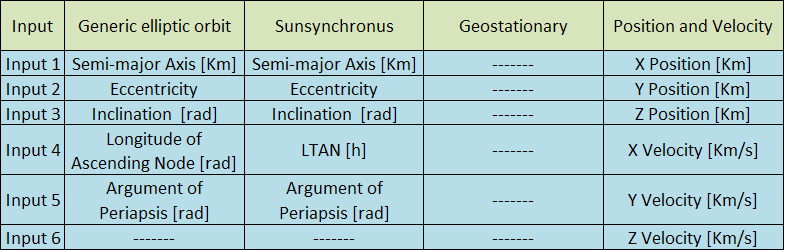
Tabella 1
Se gli Input non sono convertibili in un numero un errore viene mostrato.
Se il Semi-major Axis è minore di 10 Km un errore viene mostrato.
Se non è verificata la relazione 0<=Eccentricity<=1 un errore viene mostrato.
Se gli Input che hanno una unità di misura in radianti non rispettano la relazione 0<=Input<=2π un errore viene mostrato.
Se non è verificata la relazione 0<=LTAN<=24 un errore viene mostrato.
Se l’orbita non è definibile in base agli Input o interseca la sfera del pianeta un errore viene mostrato.
Inserimento e salvataggio dei dati relativi al Pianeta
Scopo di questa Sezione è la scelta del Pianeta, la modifica e il salvataggio dei suoi dati, la creazione di un set di dati relativo ad un corpo celeste.
Sono installati di default i dati relati a Terra, Mercurio, Venere, Marte, Giove, Saturno, Urano, Nettuno, Sole (non supportato).
I dati inseribili sono:
1. Semi-major Axis [Km]
2. Gravitational Constant [Km3/s2]
3. Rotation Period [Days]
4. Star Gravitational Constant [Km3/s2]
5. Radius [Km]
6. Star Power [W]
7. Black Body Temperature (Min,Max,Used) [K]
8. Star Power Flux (Min,Max,Used) [W/m2]
9. Inclination [deg]
10. Eccentricity
11. Albedo (Min,Max,Used)
12. Spring Equinox [Date]
13. Retrograde Rotation [True/False]
14. Image
I dati idintificabili nell’elenco con i numeri dall’1 all’8 devono essere convertibili in numeri maggiori di 0.
Per il dato 9 deve essere rispettata la relazione 0<=Inclination<=360.
Per i dati 10 e 11 deve essere rispettata la relazione 0<=dato<=1.
Per iserire la data (dato 12) è necessario selezionarla dal calendario prima di premere il relativo bottone.
Il dato 13 permette la simulazione di orbite intorno a Pianeti dal moto retrogrado come Venere.
Il dato 14 permette l’introduzione di immagini da parte dell’utente che verranno utilizzate nella sezione Post-Processing.
Queste Immagini vengono salvate al Salvataggio della Sessione nel file di estensione .spz.